


1. Configuración de la PC
1.1 Descargar y ejecutar Charles en la PC
Descárguelo desde el sitio web oficial. La versión más reciente es suficiente.
Busque usted mismo el código de registro en Internet.
1.2 Configuración del menú Charles -> Tools
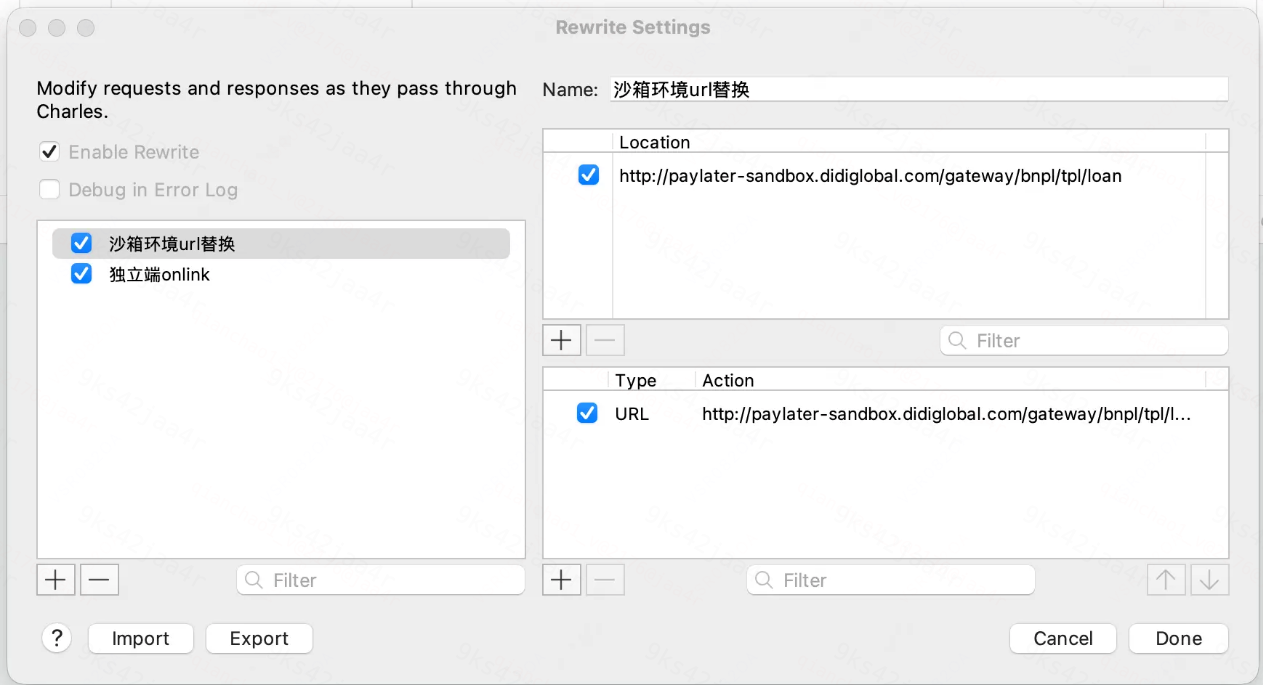
1.2.1 Importar el siguiente archivo de configuración en Rewrite y marcar Enable Rewrite
Guarde el siguiente contenido como un archivo: Rewrite_Sandbox.xml
<?xml version='1.0' encoding='UTF-8' ?>
<?charles serialisation-version='2.0' ?>
<rewriteSets>
  <rewriteSet>
    <active>true</active>
    <name>沙箱环境url替换</name>
    <hosts>
      <locationPatterns>
        <locationMatch>
          <location>
            <protocol>http</protocol>
            <host>paylater-sandbox.didiglobal.com</host>
            <path>/gateway/bnpl/tpl/loan</path>
          </location>
        </locationMatch>
      </locationPatterns>
    </hosts>
    <rules>
      <rewriteRule>
        <active>true</active>
        <ruleType>6</ruleType>
        <matchValue>http://paylater-sandbox.didiglobal.com/gateway/bnpl/tpl/loan</matchValue>
        <matchValueRegex>true</matchValueRegex>
        <matchRequest>true</matchRequest>
        <newValue>http://paylater-sandbox.didiglobal.com/freya-gateway/bnpl/tpl/loan</newValue>
        <caseSensitive>false</caseSensitive>
        <replaceType>2</replaceType>
      </rewriteRule>
    </rules>
  </rewriteSet>
  <rewriteSet>
    <active>true</active>
    <name>独立端onlink</name>
    <hosts>
      <locationPatterns>
        <locationMatch>
          <location>
            <host>api.didiglobal.com</host>
            <path>/\*?\*</path>
          </location>
        </locationMatch>
      </locationPatterns>
    </hosts>
    <rules>
      <rewriteRule>
        <active>true</active>
        <ruleType>7</ruleType>
        <matchValue>com.didiglobal.cashloan.inhouse</matchValue>
        <matchValueRegex>true</matchValueRegex>
        <matchRequest>true</matchRequest>
        <newValue>com.didiglobal.cashloan</newValue>
        <caseSensitive>false</caseSensitive>
        <replaceType>2</replaceType>
      </rewriteRule>
    </rules>
  </rewriteSet>
</rewriteSets>
Resultado:
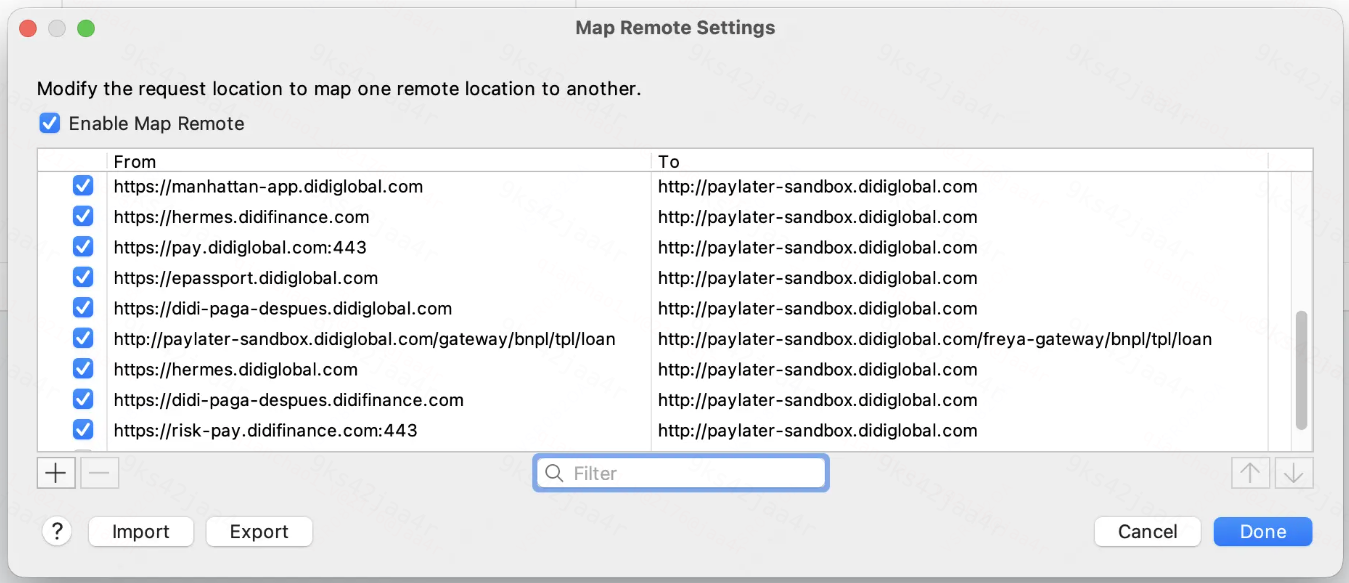
1.2.2 Configurar lo siguiente en Map Remote (la importación puede fallar; configurar uno por uno) y marcar Enable Map Remote
Si desea intentar importarlo en su totalidad, guarde el siguiente contenido (igual que la tabla anterior, solo que en formato XML) como un archivo MapRemote_Sandbox.xml e impórtelo.
<?xml version='1.0' encoding='UTF-8' ?>
<?charles serialisation-version='2.0' ?>
<map>
  <mappings>
    <mapMapping>
      <sourceLocation>
        <protocol>https</protocol>
        <host>manhattan-app.didiglobal.com</host>
      </sourceLocation>
      <destLocation>
        <protocol>http</protocol>
        <host>paylater-sandbox.didiglobal.com</host>
      </destLocation>
    </mapMapping>
    <mapMapping>
      <sourceLocation>
        <protocol>https</protocol>
        <host>hermes.didifinance.com</host>
      </sourceLocation>
      <destLocation>
        <protocol>http</protocol>
        <host>paylater-sandbox.didiglobal.com</host>
      </destLocation>
    </mapMapping>
    <mapMapping>
      <sourceLocation>
        <protocol>https</protocol>
        <host>pay.didiglobal.com</host>
        <port>443</port>
      </sourceLocation>
      <destLocation>
        <protocol>http</protocol>
        <host>paylater-sandbox.didiglobal.com</host>
      </destLocation>
    </mapMapping>
    <mapMapping>
      <sourceLocation>
        <protocol>https</protocol>
        <host>epassport.didiglobal.com</host>
      </sourceLocation>
      <destLocation>
        <protocol>http</protocol>
        <host>paylater-sandbox.didiglobal.com</host>
      </destLocation>
    </mapMapping>
    <mapMapping>
      <sourceLocation>
        <protocol>https</protocol>
        <host>didi-paga-despues.didiglobal.com</host>
      </sourceLocation>
      <destLocation>
        <protocol>http</protocol>
        <host>paylater-sandbox.didiglobal.com</host>
      </destLocation>
    </mapMapping>
    <mapMapping>
      <sourceLocation>
        <protocol>http</protocol>
        <host>paylater-sandbox.didiglobal.com</host>
        <path>/gateway/bnpl/tpl/loan</path>
      </sourceLocation>
      <destLocation>
        <protocol>http</protocol>
        <host>paylater-sandbox.didiglobal.com</host>
        <path>/freya-gateway/bnpl/tpl/loan</path>
      </destLocation>
    </mapMapping>
    <mapMapping>
      <sourceLocation>
        <protocol>https</protocol>
        <host>hermes.didiglobal.com</host>
      </sourceLocation>
      <destLocation>
        <protocol>http</protocol>
        <host>paylater-sandbox.didiglobal.com</host>
      </destLocation>
    </mapMapping>
    <mapMapping>
      <sourceLocation>
        <protocol>https</protocol>
        <host>didi-paga-despues.didifinance.com</host>
      </sourceLocation>
      <destLocation>
        <protocol>http</protocol>
        <host>paylater-sandbox.didiglobal.com</host>
      </destLocation>
    </mapMapping>
    <mapMapping>
      <sourceLocation>
        <protocol>https</protocol>
        <host>risk-pay.didifinance.com</host>
        <port>443</port>
      </sourceLocation>
      <destLocation>
        <protocol>http</protocol>
        <host>paylater-sandbox.didiglobal.com</host>
      </destLocation>
    </mapMapping>
  </mappings>
</map>
Resultado:
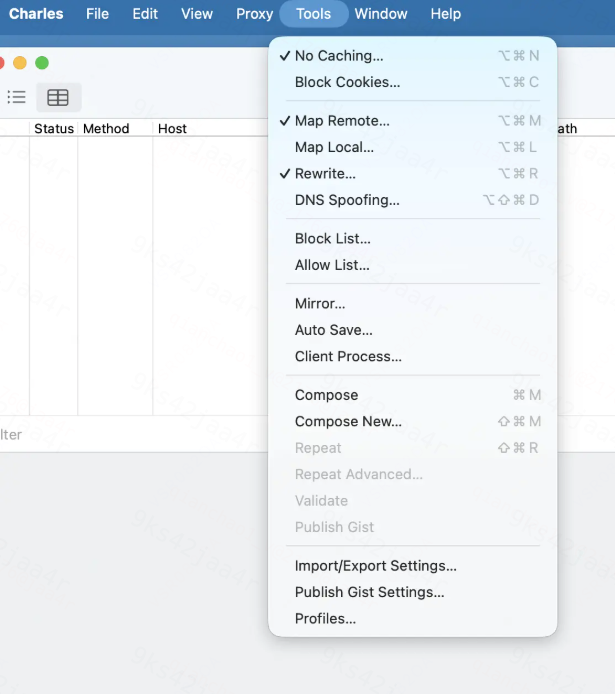
1.2.3 Efecto del menú después de habilitar (Enable)
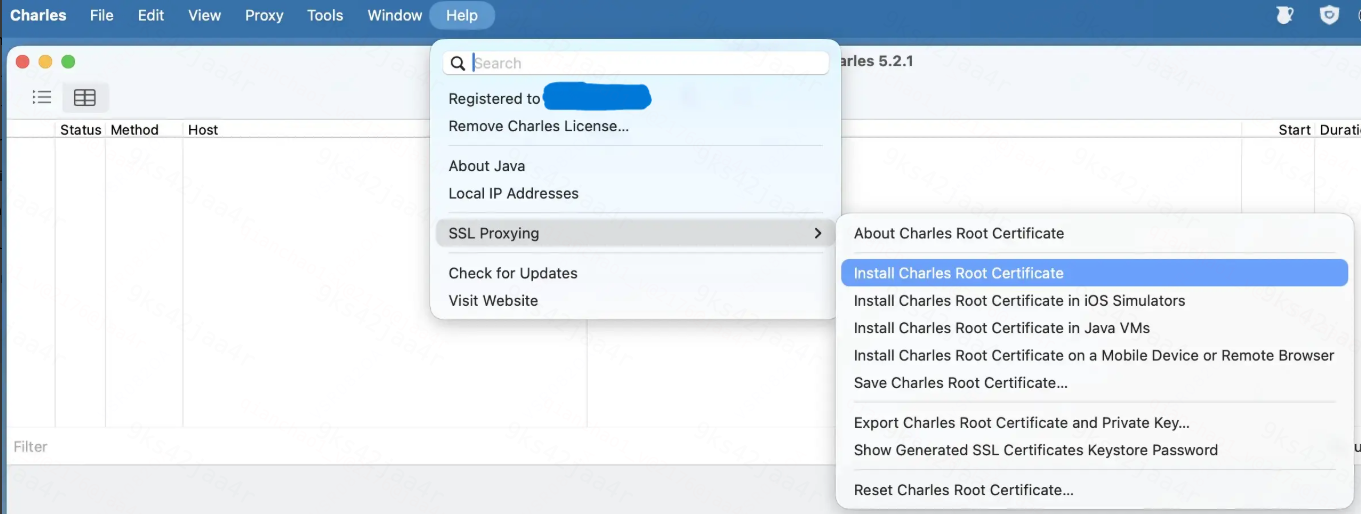
1.3 Instalar el certificado en la PC
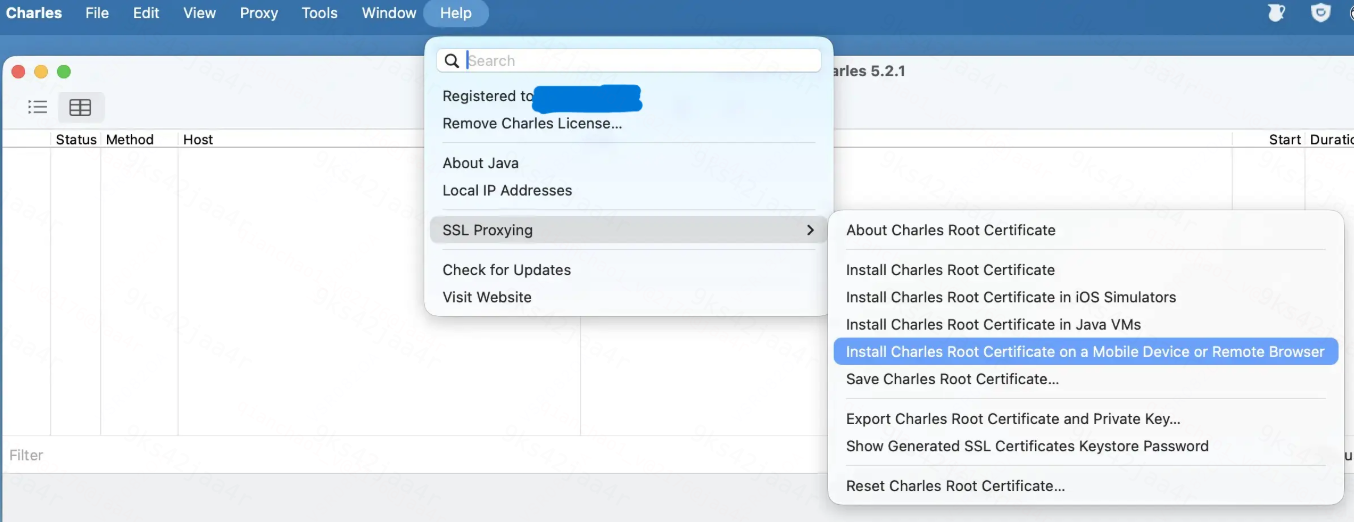
Siga las operaciones del menú a continuación.
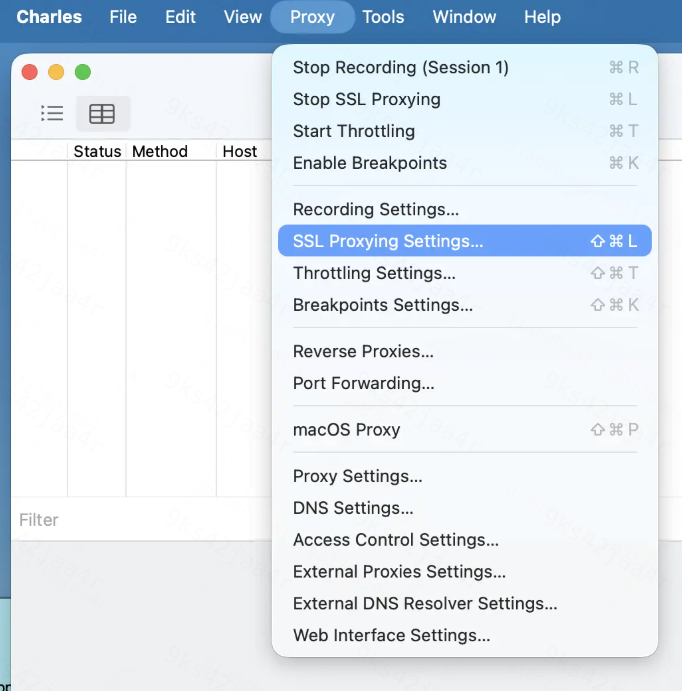
1.4 Configuración del menú Charles -> Proxy
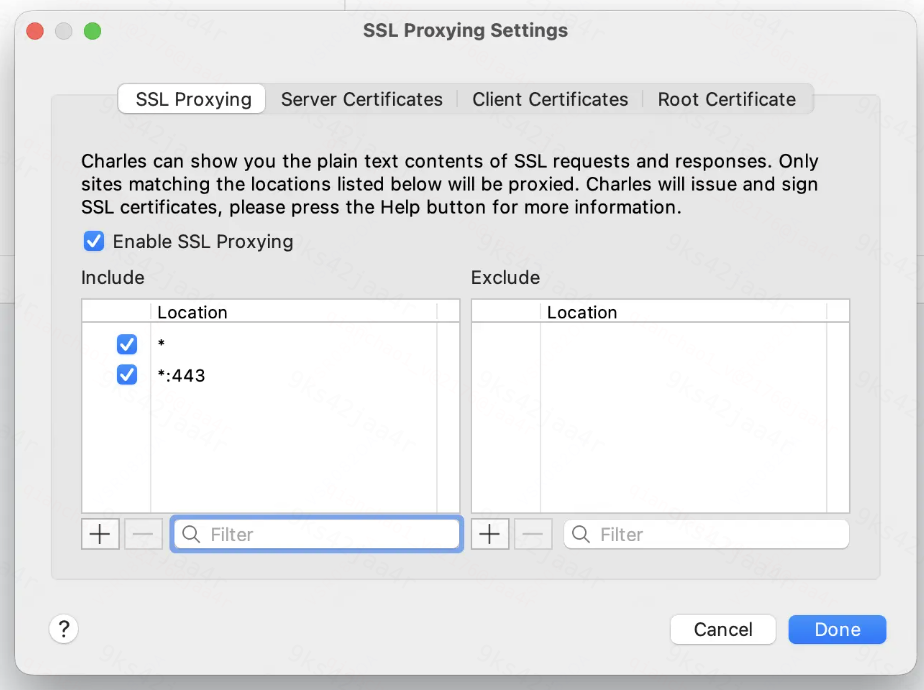
Configure SSL Proxy de la siguiente manera:
2. Configuración del teléfono de prueba
2.1 Si es un teléfono Android, se debe instalar Google Mobile Services
2.2 Instalar el certificado de Charles en el teléfono de prueba
A continuación se presentan dos métodos: (se recomienda mirar primero ambos métodos, no se apresure a operar; es posible que el Método 2 le convenga más)
Método 1: Descarga dentro de la LAN
a. Asegúrese de que la PC y el teléfono estén en la misma LAN
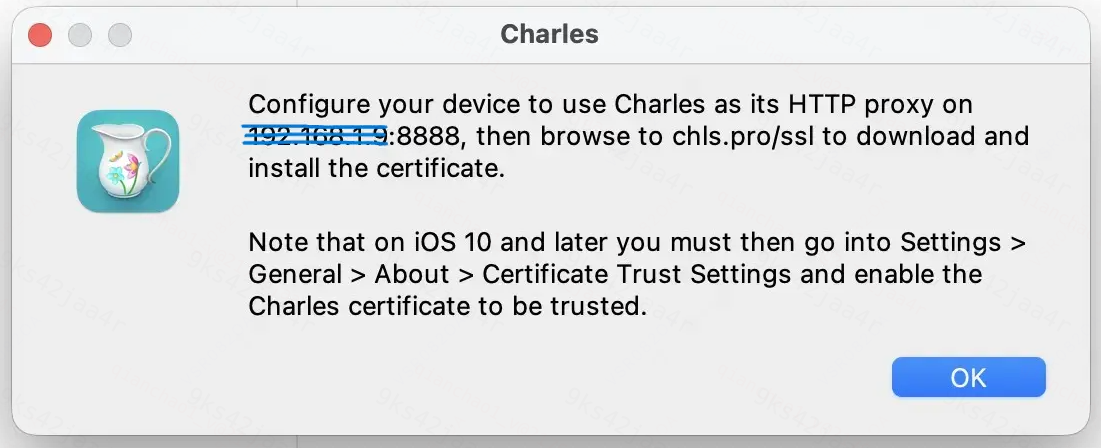
b. Encuentre la IP de Charles (que en realidad es la IP de la PC en la LAN) y el puerto (el puerto utilizado por Charles, 8888 por defecto)
Abra el siguiente menú en Charles:
c. Descargar el certificado
Siguiendo las instrucciones del cuadro de aviso anterior, abra la "Red inalámbrica" del teléfono y, en la configuración de "Proxy" de "Red inalámbrica", active la configuración "Manual", luego configure la IP y el puerto con los valores del cuadro de mensaje, guarde y salga. Abra el navegador del teléfono e introduzca chls.pro/ssl.
Si este método no funciona, pruebe el Método 2.
Método 2: Transferencia de archivos
a. Descargar el certificado a la PC local
Abra el menú siguiente y guarde el certificado en la PC local.
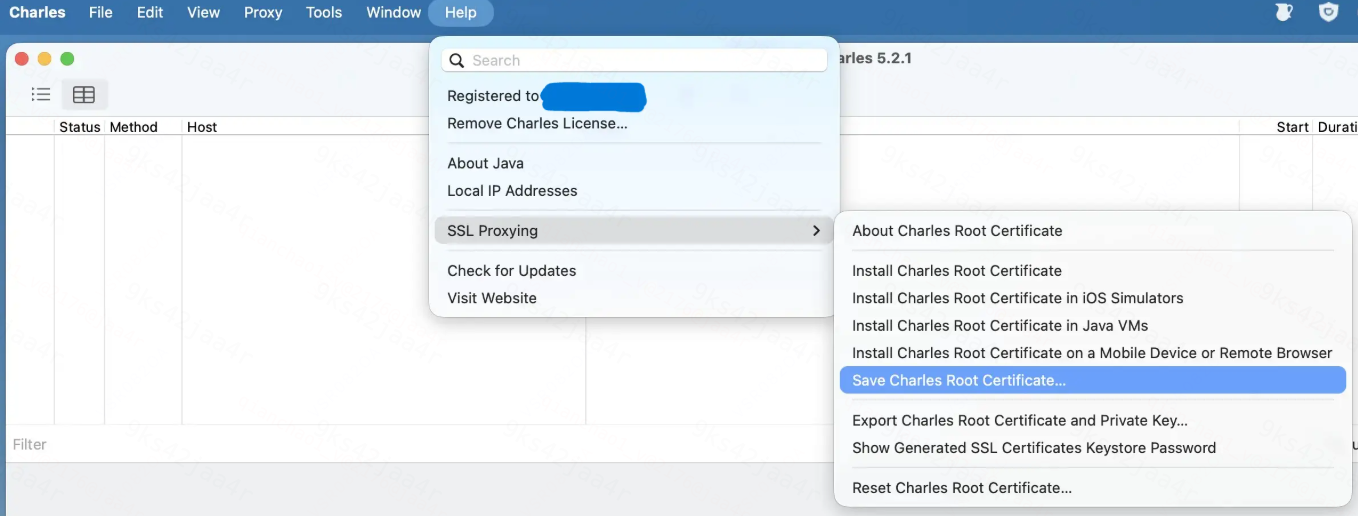
b. Transferir el certificado al teléfono
Puede enviarlo por cable de datos, por software de mensajería, por Bluetooth, etc., para transferir el certificado al teléfono y luego instalar el certificado.
2.3 Instalar el paquete de instalación de la App DiDi Finanzas
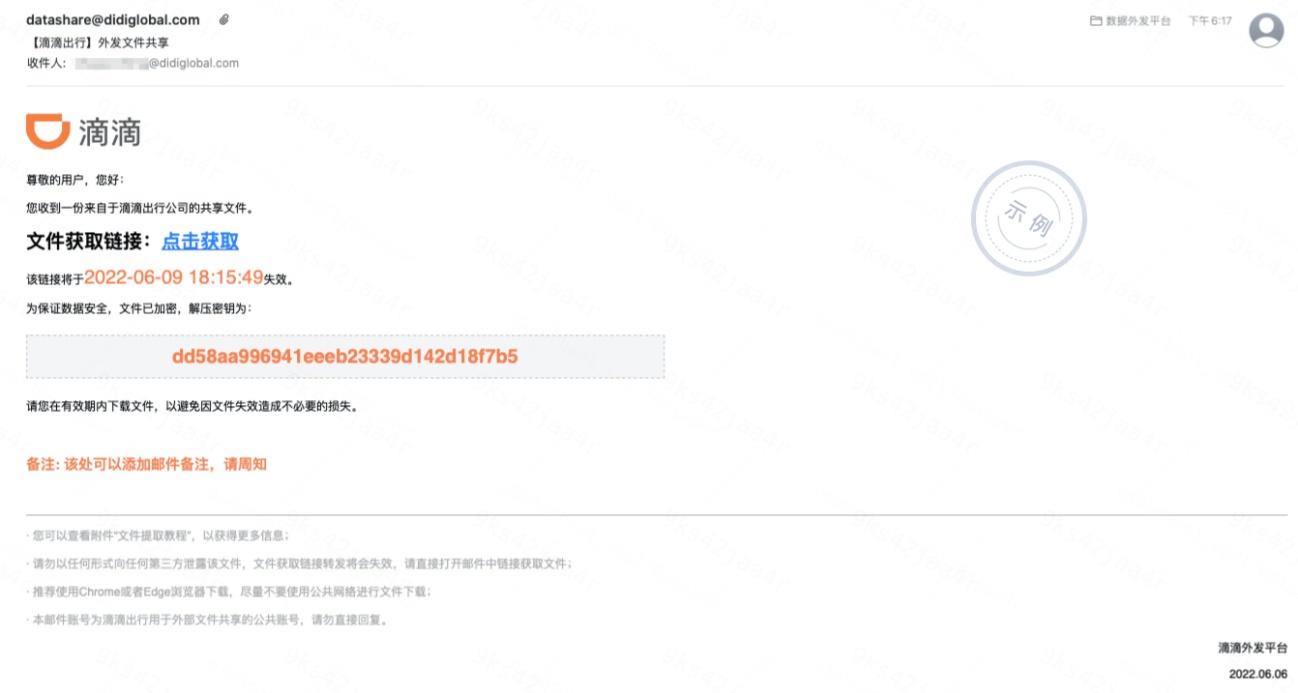
DiDi envía los paquetes de instalación de Android/iOS a través de la plataforma de envío de archivos grandes. Por favor, esté atento al correo de DiDi, ejemplo a continuación. ==Preste atención al período de validez de la descarga del archivo.==
2.4 Instalar software de simulación de ubicación (opcional)
Puede omitir su instalación por ahora.
Si se impone una IP mexicana al usar la App DiDi Finanzas, debe instalar el software de simulación de ubicación.
Active el modo desarrollador y configure la ubicación en: 19.434351,-99.13311
3. Usar la App DiDi Finanzas para escanear el código QR
3.1 Realizar un pedido en el centro comercial de la PC
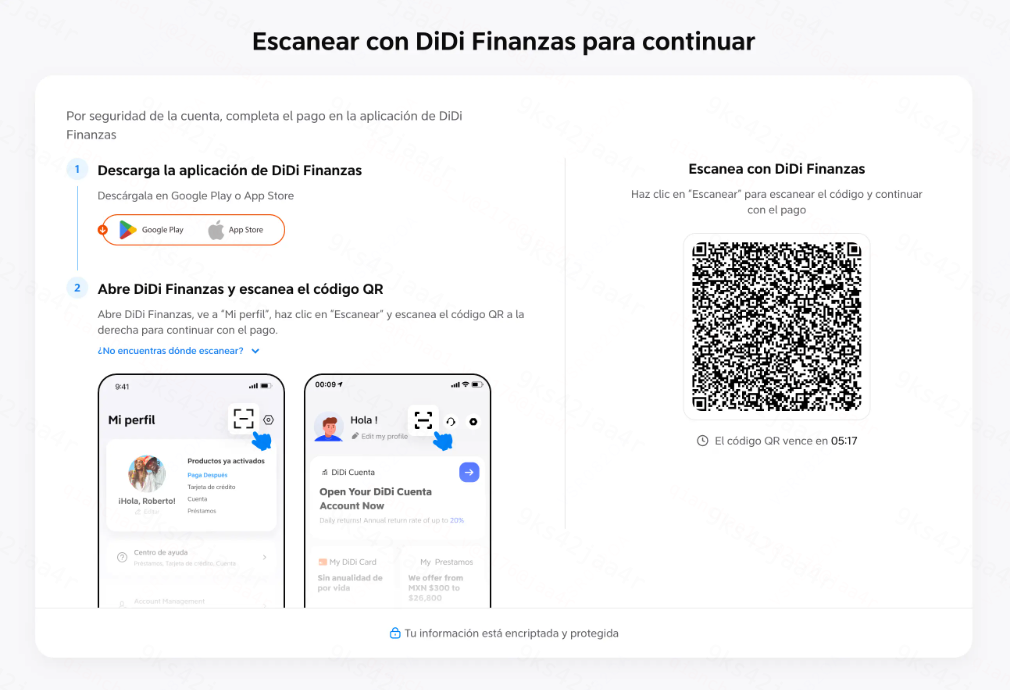
El usuario realiza un pedido en el centro comercial de la PC del Merchant, selecciona DiDi Paga Después en la caja y abre la página del código QR de DiDi (hay un hilo que consulta periódicamente el estado de pago del pedido, que puede verse en el modo desarrollador F12).
3.2 Configuración del proxy de la red inalámbrica del teléfono
Abra la "Red inalámbrica" del teléfono y, en la configuración de "Proxy" de "Red inalámbrica", active la configuración "Manual", configure la IP y el puerto con la IP y el puerto de Charles, guarde y salga.
En este momento, Charles comenzará a enrutar las solicitudes y respuestas.
3.3 Completar el pago usando la App DiDi Finanzas
Siguiendo los pasos indicados en el lado izquierdo de la página, use la App DiDi Finanzas para escanear el código QR y continúe con el flujo posterior.
4. Buscar el código de verificación por SMS
Cuando llegue a la página del código de verificación por SMS,
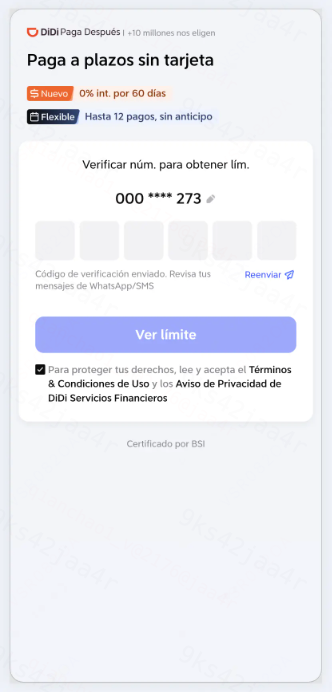
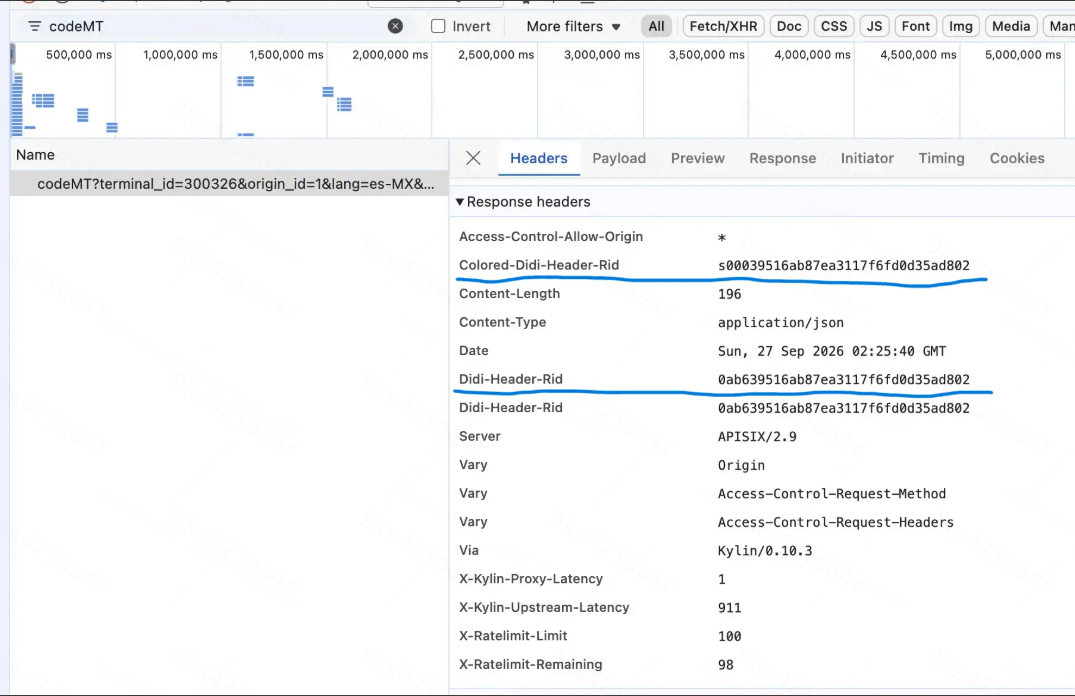
busque la API cuyo nombre es codeMT (aquí se muestra con F12 en la PC como ejemplo; en Charles es igual, generalmente la API más baja), luego envíe los valores de los dos campos siguientes a DiDi para buscar el código de verificación:
colored-didi-header-rid
didi-header-rid
5. Criterios de aceptación
-
Después de que el usuario instale el paquete de DiDi Finanzas, escanear el código QR de la PC puede entrar con éxito al 100% en la página de pago de DiDi.
-
Después de una operación exitosa o de una cancelación en la página de pago de DiDi, la página del código QR de la PC puede redirigirse de forma fluida de vuelta a la página del centro comercial del Merchant.